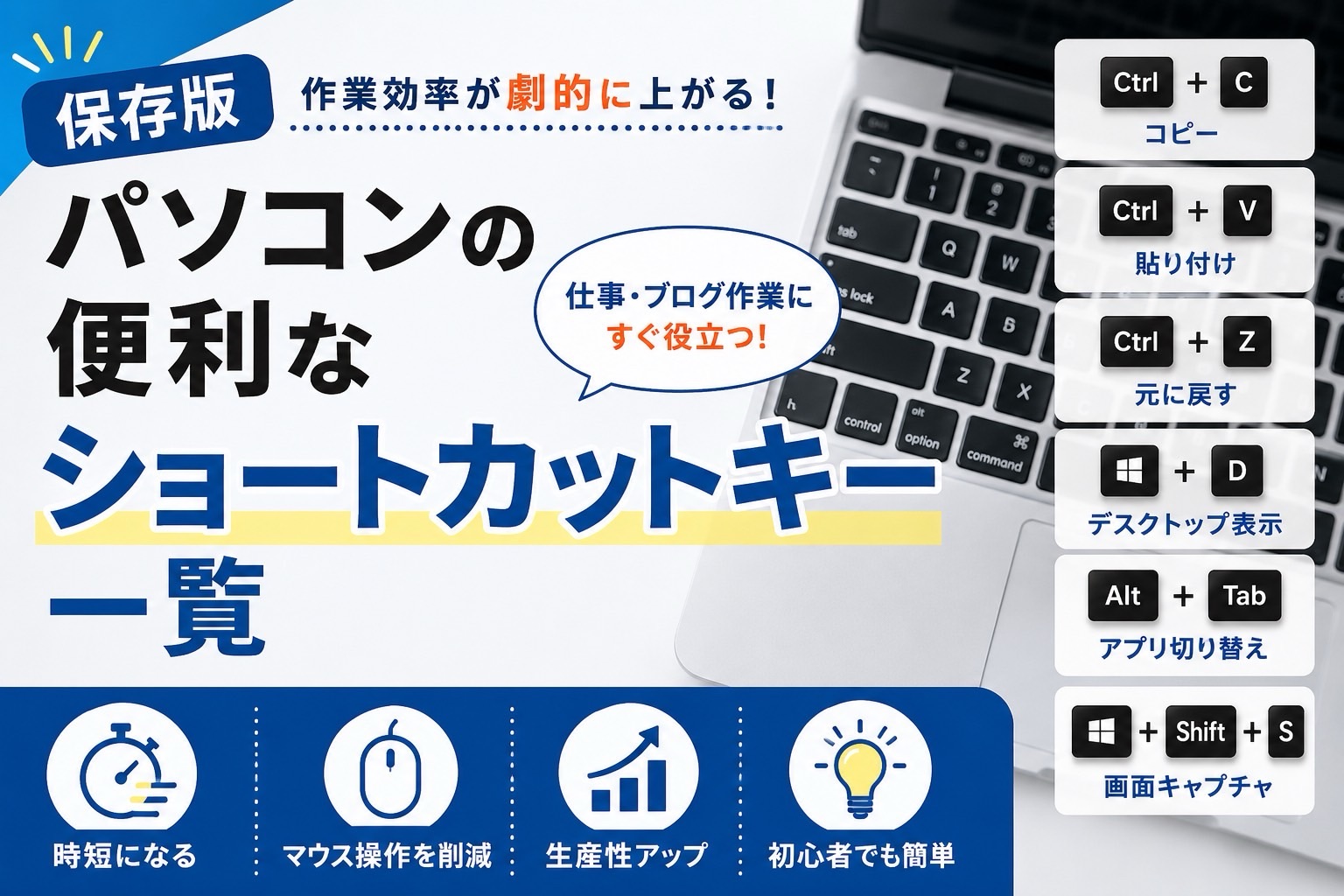
パソコン作業をしていると、「もっと早く操作できないかな?」と感じることはありませんか?
そんな時に役立つのがショートカットキーです。ショートカットキーを覚えるだけで、マウス操作を減らし、仕事・ブログ作業・資料作成などのスピードを大幅に向上できます。
この記事では、初心者から上級者まで使える便利なショートカットキーをわかりやすく紹介します。
目次
ショートカットキーを覚えるメリット
- 作業時間を短縮できる
- マウス移動が減り疲れにくい
- 仕事の生産性が向上する
- ブログ執筆や事務作業が速くなる
- 周囲との差がつきやすい
毎日使う操作ほど、ショートカット化する価値があります。
まず覚えたい基本ショートカットキー
| キー操作 | 機能 |
|---|---|
| Ctrl + C | コピー |
| Ctrl + V | 貼り付け |
| Ctrl + X | 切り取り |
| Ctrl + Z | 直前の操作を戻す |
| Ctrl + Y | 戻した操作をやり直す |
| Ctrl + A | すべて選択 |
| Ctrl + S | 保存 |
| Ctrl + P | 印刷 |
特にCtrl + Zは「失敗を無かったことにできる」ため、最優先で覚えたいキーです。
文字編集が速くなるショートカット
| キー操作 | 機能 |
|---|---|
| Ctrl + B | 太字 |
| Ctrl + U | 下線 |
| Ctrl + F | 検索 |
| Ctrl + H | 置換 |
| Ctrl + Backspace | 単語単位で削除 |
| Shift + 矢印キー | 範囲選択 |
Windowsで便利なショートカット
| キー操作 | 機能 |
|---|---|
| Windows + D | デスクトップ表示 |
| Windows + E | エクスプローラー起動 |
| Windows + L | 画面ロック |
| Windows + Shift + S | 画面キャプチャ |
| Alt + Tab | アプリ切り替え |
| Windows + Tab | タスクビュー表示 |
複数のソフトを行き来する人は、Alt + Tabだけでも作業速度が変わります。
ブラウザ作業が快適になるショートカット
| キー操作 | 機能 |
|---|---|
| Ctrl + T | 新しいタブを開く |
| Ctrl + W | タブを閉じる |
| Ctrl + Shift + T | 閉じたタブを復元 |
| Ctrl + Tab | タブ移動 |
| Ctrl + L | URLバー選択 |
| Ctrl + D | ブックマーク保存 |
ブログ執筆・仕事で役立つおすすめ組み合わせ
特に仕事やブログ運営なら、次の組み合わせがおすすめです。
- Ctrl + C → Ctrl + V(情報整理)
- Ctrl + Z(修正)
- Ctrl + F(検索)
- Alt + Tab(画面切替)
- Windows + Shift + S(画像保存)
この5つだけでも、作業時間を大きく短縮できます。
まとめ
ショートカットキーは、一度覚えると毎日の作業効率を積み上げ式に改善してくれます。
全部覚える必要はありません。まずは次の5つから始めましょう。
- Ctrl + C
- Ctrl + V
- Ctrl + Z
- Alt + Tab
- Windows + Shift + S
小さな時短の積み重ねが、年間では大きな差になります。
関連記事
- 教養・雑学 記事まとめ|音楽、科学、社会の豆知識をわかりやすく解説
- DXとは?デジタルトランスフォーメーションの意味・目的・成功事例を解説
- 【完全ガイド】Gmailで不要なメールを一気に削除する方法|検索コマンドで受信トレイを整理
- スマホの不要な写真を一気に整理する方法|容量不足を解消する効率テク完全ガイド


コメント